
Sollten Sie Ihren Lebenslauf als PDF oder als Word-Datei schicken?
Von Thomas Larsen, Gründer von Adapt to Success · · 9 Min. Lesezeit
Nachdem ich meinen Artikel über ATS-Mythen (öffnet in neuem Tab) veröffentlicht hatte, hinterließ Jerry Kindall (öffnet in neuem Tab), Führungskraft für KI und Product Experience, auf LinkedIn einen Kommentar, der mir nicht mehr aus dem Kopf ging. Unter Mythos 4 schrieb er, dass PDFs oft „spezielle Glyphen für fi, ffl und andere Buchstabenkombinationen“ enthalten, die ein System daran hindern können, ein Wort wie Office zu erkennen. Aus diesem Grund verschickt er seinen Lebenslauf inzwischen als Word-Datei.
Ich habe jede einzelne meiner mehr als 2.200 Bewerbungen als PDF verschickt, aus Word gespeichert. Dieser Lebenslauf brachte mir zwei Vorstellungsgespräche ein, also hatte ich einen persönlichen Grund herauszufinden, was die Software tatsächlich aus der Datei herausholte.
Statt also Ratschläge zu wiederholen, habe ich es getestet. Wie sich zeigte, hatten Jerry und ich jeweils zur Hälfte recht, und die Hälfte dazwischen ist der nützliche Teil.
Die kurze Antwort
Beide Formate werden von den großen Systemen akzeptiert. Sofern die Stellenanzeige kein PDF verlangt, ist eine Word-Datei die sicherere Wahl, weil sie Ihren Text nur als einfache Buchstaben speichert, sonst nichts. Wenn Sie doch ein PDF schicken, erstellen Sie es mit „Als PDF speichern“ in Ihrer Textverarbeitung, statt eine Webseite als PDF zu drucken. Der Unterschied liegt nicht darin, wie das PDF aussieht, sondern darin, was hinter den Buchstaben gespeichert ist, die Sie sehen.
Was die Systeme selbst sagen
Die Unternehmen hinter der Software sind sich untereinander nicht einig. Textkernel, dessen Parser in vielen dieser Systeme steckt, sagt den Unternehmen, die darauf aufbauen: „Wenn Sie Konvertierungsprobleme minimieren wollen, verwenden Sie keine PDF-Dokumente“, und fügt hinzu: „PDF ist ein kaputter Standard, der Probleme mit dem zugrunde liegenden Text oft verbirgt“ (Textkernel, Getting started (öffnet in neuem Tab)). Greenhouse, eines der am weitesten verbreiteten Systeme, sagt Bewerbern auf seinen eigenen Hilfeseiten das Gegenteil: „Laden Sie für beste Ergebnisse ein PDF hoch“ (Greenhouse, MyGreenhouse FAQ (öffnet in neuem Tab)). Der Karriereratgeber von Indeed liegt dazwischen: Bei einem PDF „ist nicht garantiert, dass das ATS des Arbeitgebers Ihren Lebenslauf anzeigen und scannen kann“ (Indeed Career Guide (öffnet in neuem Tab)).
In allem anderen sind sie sich einig.
Was in einem PDF steckt
Eine Word-Datei speichert Ihren Lebenslauf als Text: Buchstaben, in der richtigen Reihenfolge, mit der Formatierung drumherum. Ein PDF speichert eher eine Zeichnung. Für jeden Buchstaben hält es fest, welche Form wo gezeichnet wird. Getrennt davon enthält es eine kleine Übersetzungstabelle, die einem Programm sagt, für welche Buchstaben jede Form steht. Wenn ein Parser ein PDF liest, liest er diese Übersetzung, nicht die Formen.
Eine Ligatur ist eine einzige Form, die zwei oder drei Buchstaben ersetzt. In vielen Schriftarten berühren sich f und i unschön, deshalb hat die Schriftart eine fertige Form für fi, eine weitere für fl und eine für ffi. Unicode, der Standard, der jedem Zeichen in jeder Sprache eine Nummer gibt, hat dafür sogar eigene Codes (Unicode, Alphabetic Presentation Forms (öffnet in neuem Tab)). Ob das eine Rolle spielt, hängt ganz davon ab, was laut Übersetzungstabelle hinter der Form steht: die einfachen Buchstaben f, f und i oder der eine Code für ffi.
Der Test
Am 7. Oktober 2026 habe ich für „Alex Fictional“, einen erfundenen Büroleiter, einen Lebenslauf erstellt und ihn mit 29 Wörtern gespickt, die gern Ligaturen erzeugen: Office, Officer, efficient, certified, workflow, Affinity, Staffing, traffic, specifications, Qualifications und so weiter. Daraus habe ich auf drei Wegen PDFs gemacht: mit „Als PDF speichern“ in Microsoft Word (Microsoft 365 unter Windows), mit dem PDF-Download in Google Docs und mit „Als PDF drucken“ im Browser Chrome. Auf diesem Weg erzeugen viele webbasierte Lebenslauf-Generatoren ihre Dateien. In Chrome habe ich acht Schriftarten verwendet, in Word Calibri und Aptos und in Google Docs Calibri, Arial und Georgia.
Dann habe ich den Text aus jeder Datei zweimal ausgelesen: einmal mit einem Leseprogramm, das Sonderzeichen wieder in Buchstaben umwandelt, so wie Adapt to Success, und einmal mit einem, das den Text genau so übernimmt, wie er gespeichert ist. In beiden Fällen habe ich nach jedem der 29 Wörter gesucht.
Was ich nicht getestet habe: Word auf dem Mac, Canva und andere Online-Lebenslauf-Generatoren sowie die echten Systeme selbst, für die man ein Arbeitgeberkonto braucht. Das hier sagt Ihnen also, was in den Dateien steckt, nicht, was ein bestimmtes ATS damit macht.
Was ich herausgefunden habe
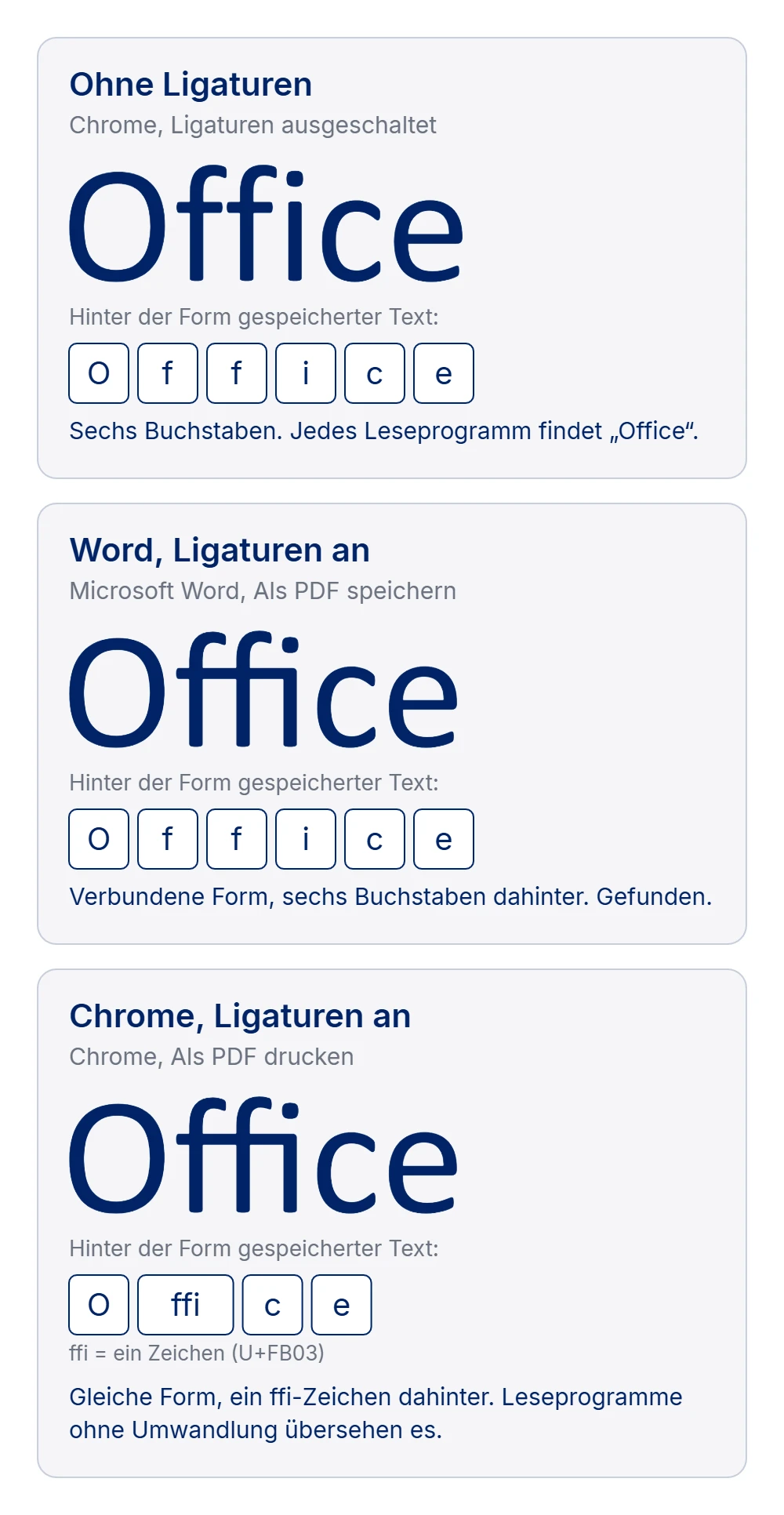
Jerry schlug vor, das mit einem großen „Office“ mit und ohne Ligaturen zu zeigen. Hier ist es, mit einer Ergänzung: den Buchstaben, die hinter der Form gespeichert sind.
| Wie das PDF erstellt wurde | Ligaturen gezeichnet | Text hinter der Form | Ohne Umwandlung gefunden | Von Adapt to Success gefunden |
|---|---|---|---|---|
| Word, Standardeinstellungen (Calibri, Aptos) | Nein | Einfache Buchstaben | 29 von 29 | 29 von 29 |
| Word, Ligaturen eingeschaltet (Calibri)* | Ja | Einfache Buchstaben | 6 von 6 | 6 von 6 |
| Google Docs (Calibri, Arial, Georgia) | Nein | Einfache Buchstaben | 29 von 29 | 29 von 29 |
| Chrome, Calibri | Ja | Ein Zeichen pro Ligatur | 3 von 29 | 29 von 29 |
| Chrome, Aptos | Ja | Ein Zeichen pro Ligatur | 17 von 29 | 29 von 29 |
| Chrome, sechs andere Schriftarten | Nein | Einfache Buchstaben | 29 von 29 | 29 von 29 |
* Ein kürzeres Testdokument mit sechs der Wörter. Mit den Standardeinstellungen von Word wurden überhaupt keine Ligaturen gezeichnet.
Drei Dinge fallen auf. Erstens hatte Jerry recht: Wenn Ligaturen in Word eingeschaltet sind, landen sie tatsächlich im PDF. Die verbundene Form ist da. Zweitens speichert Word hinter dieser Form die einfachen Buchstaben, sodass jedes Leseprogramm, das ich ausprobiert habe, die Wörter trotzdem fand. Drittens zeichnet Chrome genau dieselbe Form, speichert dahinter aber ein einzelnes ffi-Zeichen. Ein Leseprogramm, das den Text so übernimmt, wie er gespeichert ist, fand in der Calibri-Datei 3 der 29 Wörter.
Hier derselbe Unterschied, diesmal als der Text, den ein Leseprogramm tatsächlich aus den beiden Dateien herausholt, jedes Ligaturzeichen in einem Kasten:
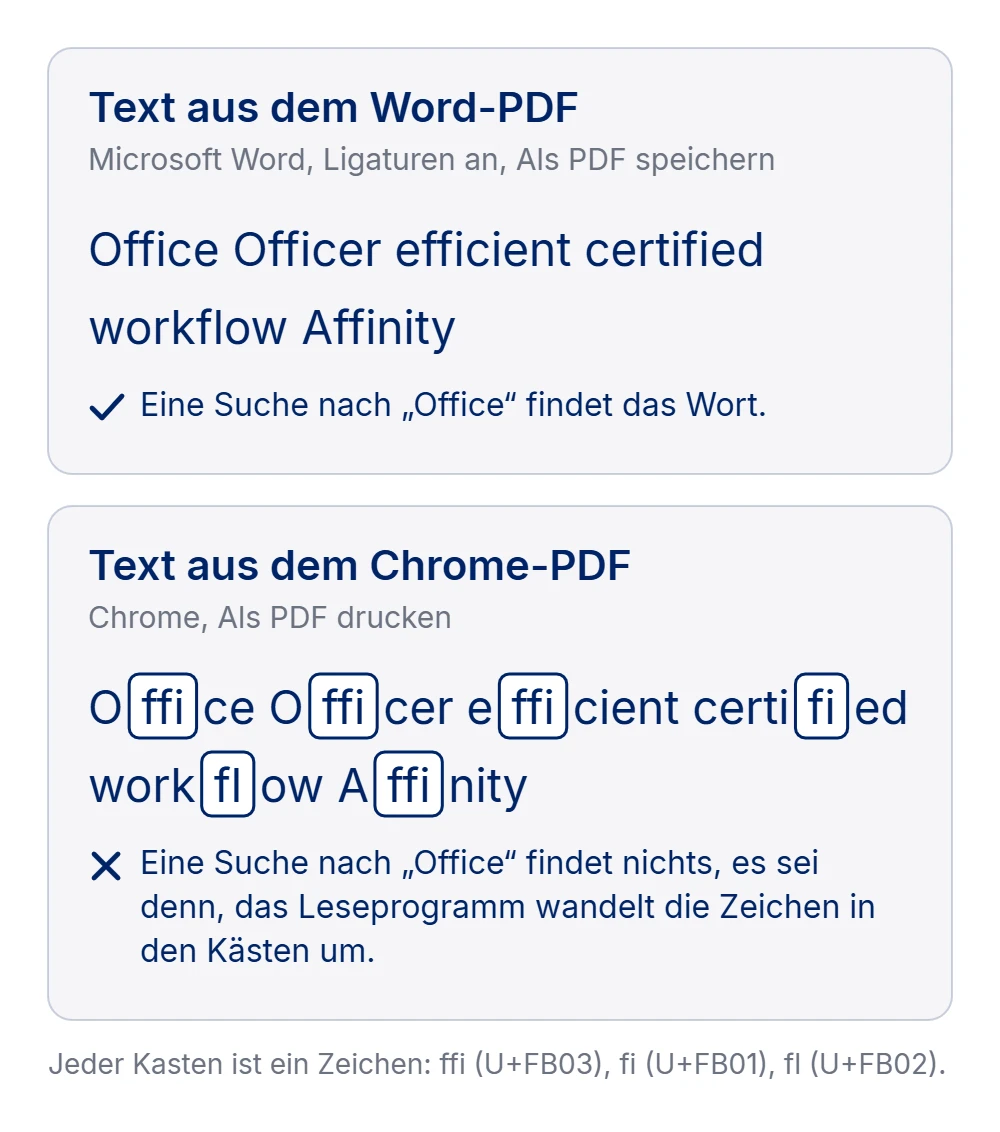
Um fair zu Chrome zu sein: Es speichert die echten Buchstaben zusätzlich in einem zweiten, optionalen Feld des PDFs, und eines der Leseprogramme, die ich ausprobiert habe, fand alle 29 Wörter. Ob das Leseprogramm im System eines Arbeitgebers dasselbe tut, ist genau die Frage.
Welche Programme Ligaturen wieder in Buchstaben umwandeln
Mozillas pdf.js, das in Firefox und in Adapt to Success läuft, normalisiert standardmäßig und hört nur damit auf, wenn ein Entwickler das abschaltet (Quellcode von pdf.js (öffnet in neuem Tab)). Apache PDFBox, das viele Serversysteme nutzen, normalisiert jede Zeile, die es liest, und erklärt dazu, es werde „die einzelne ‚fi‘-Ligatur in ‚f‘ und ‚i‘ umwandeln“ (Quellcode von Apache PDFBox (öffnet in neuem Tab)). PyMuPDF, eine beliebte Wahl für Entwickler, die Lebenslauf-Parser in Python bauen, tut standardmäßig das Gegenteil: Ligaturen „werden in ihrer ursprünglichen Form an die Anwendung weitergereicht“ (Dokumentation von PyMuPDF (öffnet in neuem Tab)). Sensible, ein Unternehmen, dessen Geschäft es ist, Daten aus PDFs zu extrahieren, warnt seine eigenen Nutzer: „Selbst wenn das dargestellte Dokument gut aussieht, können im extrahierten Text noch Ligaturen vorhanden sein“ (Sensible, Ligatures (öffnet in neuem Tab)).
Welches davon im System eines bestimmten Arbeitgebers steckt, können Sie von außen nicht sehen. Das ist der ehrliche Grund, eine Datei vorzuziehen, bei der sich die Frage gar nicht erst stellt.
Nicht nur Software stolpert darüber
Screenreader lesen dieselbe Textebene. Minnesota IT Services hat PDFs mit Ligaturen getestet, die in Adobe InDesign und Adobe Illustrator erstellt wurden. Die Dateien aus Illustrator und aus älteren InDesign-Versionen enthielten Fehler in der Zeichenkodierung, die aus der neuesten getesteten InDesign-Version dagegen nicht. In einer Testdatei aus Illustrator las der Screenreader JAWS „coffee“ als „Coee“ und „flavor“ als „avor“ (Minnesota IT Services, 2021 (öffnet in neuem Tab)). Das britische Department for Transport warnt in seiner Richtlinie für Mitarbeitende, dass Ligaturen „zu Problemen bei der Barrierefreiheit führen können, besonders für Screenreader“, und weist an, die Ligaturen in Word auf „Keine“ zu stellen (Department for Transport, 2025 (öffnet in neuem Tab)). In keinem der beiden Fälle geht es um Lebensläufe, aber ein Recruiter, der einen Screenreader nutzt, liest Ihren Lebenslauf auf genau dieselbe Weise.
Auch Word-Dateien können schiefgehen
Nichts davon macht eine Word-Datei automatisch sicher. Fast alles auf der Liste der Anbieter oben hat mit dem Dateityp nichts zu tun: Eine Tabelle, ein Textfeld mit Ihrer Telefonnummer darin oder eine zweispaltige Vorlage verursacht in Word dieselben Probleme wie im PDF. Eine passwortgeschützte Word-Datei scheitert genauso sicher wie ein gesperrtes PDF. Eine Word-Datei mit Ihrem Namen in einem Textfeld kann schlechter sein als ein sauberes PDF.
Wie mein eigener Lebenslauf für die Software aussah
Bevor ich das hier geschrieben habe, habe ich den Lebenslauf, den ich für all diese Bewerbungen verwendet habe, durch dieselben Leseprogramme geschickt. Es war eine als PDF gespeicherte Word-Datei in Calibri, und sie enthielt überhaupt keine Ligaturzeichen. Ligaturen waren also nie mein Problem. Das Layout war es. Zwei Leseprogramme lasen dieselbe Datei in zwei verschiedenen Reihenfolgen. pdf.js, das Leseprogramm in Firefox und Adapt to Success, begann mit der Seitenzahl in meiner Fußzeile, „Side 1 af 2“ (Dänisch für „Seite 1 von 2“, ein Überbleibsel in der Fußzeile eines englischen Lebenslaufs), las dann den Kasten mit meinen Ambitionen und meine Kontaktdaten aus der Seitenleiste und erst danach meinen Namen. pdftotext von Xpdf begann mit meinem Namen, schob den Kasten mit meinen Ambitionen aber mitten in meinen beruflichen Werdegang, zwischen zwei Stellen. Dieselbe Datei, zwei verschiedene Geschichten, und keine davon war die, die ich gestaltet hatte.
Was das für Sie bedeutet
Schicken Sie eine Word-Datei, sofern die Stellenanzeige kein PDF verlangt. Wenn Sie ein PDF brauchen, erstellen Sie es mit „Als PDF speichern“ in Word oder mit dem Download in Google Docs, nicht, indem Sie eine Webseite oder die Vorschau eines Online-Lebenslauf-Generators als PDF drucken. Und was auch immer Sie schicken, halten Sie das Layout einfach: eine Spalte, echte Überschriften, Ihre Kontaktdaten im Hauptteil der Seite. Der Dateityp ist weniger wichtig als das, was darin steckt.
Was ein Kommentar bewirken kann
Jerrys Kommentar hat mich einen Tag gekostet, und es war der bisher am besten investierte Tag dieser Reihe. Die Frage war nie wirklich PDF oder Word. Es ging darum, was hinter den Buchstaben steht, die Sie sehen können, und das kann niemand prüfen, indem er sich die Seite ansieht.
Quellen
- Kindall, J. (7. Oktober 2026). Kommentar zu „Wirft wirklich ein Roboter Ihren Lebenslauf weg?“ (öffnet in neuem Tab). LinkedIn. linkedin.com (öffnet in neuem Tab)
- Textkernel Developer Documentation. Getting started. Tx Platform v9, Resume Parser. developer.textkernel.com (öffnet in neuem Tab)
- Greenhouse Support (aktualisiert am 2. Oktober 2026). MyGreenhouse FAQ for Candidates. support.greenhouse.io (öffnet in neuem Tab)
- Indeed Editorial Team (aktualisiert am 15. Juni 2026). Best Resume File Formats (Plus How To Save Your Document). Indeed Career Guide. indeed.com (öffnet in neuem Tab)
- Greenhouse Support. Unsuccessful resume parse. support.greenhouse.io (öffnet in neuem Tab)
- Textkernel Developer Documentation. Document Conversion Code Descriptions. Tx Platform v10, Resume Parser. developer.textkernel.com (öffnet in neuem Tab)
- Unicode Consortium. Alphabetic Presentation Forms. Codetabelle des Unicode-Standards, einschließlich der Ligaturen ff, fi, fl, ffi und ffl. unicode.org (öffnet in neuem Tab)
- Unicode Consortium. Unicode Normalization Forms. Unicode Standard Annex #15. unicode.org (öffnet in neuem Tab)
- Mozilla. pdf.js, src/display/api.js (getTextContent, disableNormalization, Standardwert false). github.com (öffnet in neuem Tab)
- Apache Software Foundation. Apache PDFBox, PDFTextStripper.java (normalizeWord). github.com (öffnet in neuem Tab)
- Dokumentation von PyMuPDF. Constants and Enumerations (TEXT_PRESERVE_LIGATURES). pymupdf.readthedocs.io (öffnet in neuem Tab)
- Dokumentation von Sensible. Ligatures. docs.sensible.so (öffnet in neuem Tab)
- DePew, J. (29. September 2021). Ligatures: Benefits and Pitfalls. Minnesota IT Services. mn.gov (öffnet in neuem Tab)
- Department for Transport (aktualisiert am 20. Februar 2025). Use MS Word to create an accessible document. GOV.UK. gov.uk (öffnet in neuem Tab)
- Larsen, T. (7. Oktober 2026). Eigener Test von PDFs, erstellt mit Microsoft Word (Microsoft 365, Windows), Google Docs und Chrome, ausgelesen mit pdf.js 3.11.174 mit und ohne Normalisierung sowie mit Xpdf pdftotext 4.00. 29 Testwörter, acht Schriftarten und der PDF-Lebenslauf, den ich für meine eigenen Bewerbungen verwendet habe.